Ta partition prend vie : le lecteur, les répétitions, le pupitre
La partition ne se contente plus d'être imprimée : elle se joue, s'illumine accord après accord, compte tes répétitions et s'affiche en plein écran.
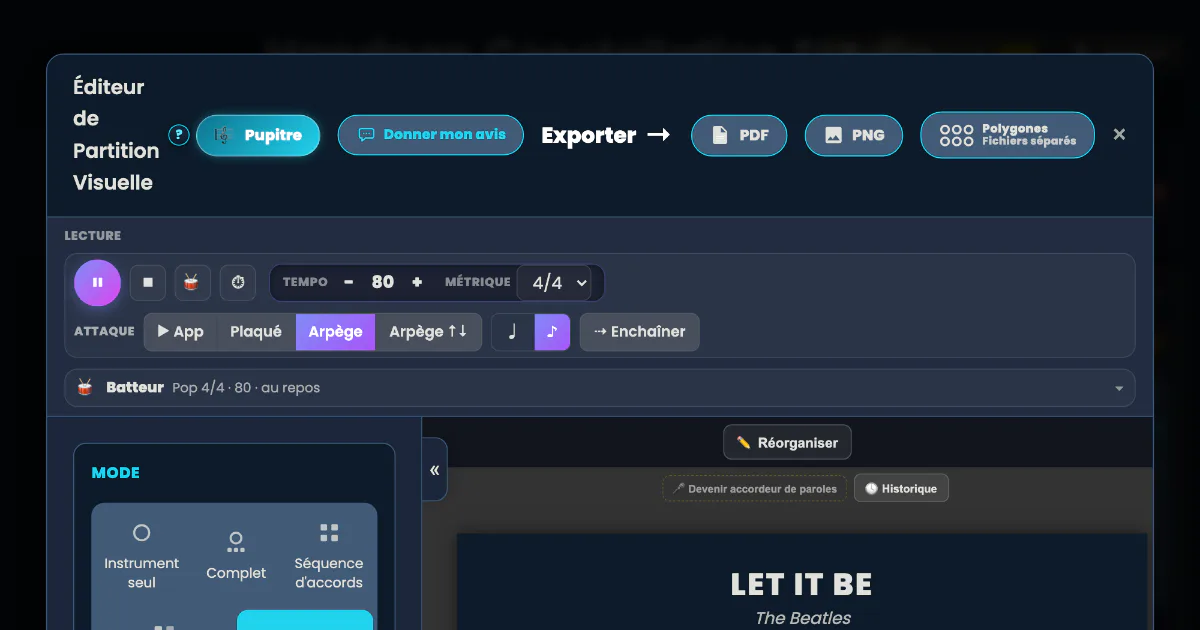
Jusqu’ici, la partition visuelle de Handpan Constellation Studio servait à garder et à transmettre : on l’exportait en PDF, on l’imprimait, on l’envoyait. Elle sait maintenant faire une chose de plus, et c’est celle qui change le travail quotidien : elle se joue. Le diagramme en cours s’illumine, la page défile toute seule, et tu n’as plus qu’à suivre.
Tout ce qui suit vaut que ton handpan soit acoustique ou électronique : une partition, un lecteur, un pupitre et une impression ne dépendent pas de l’instrument sur lequel tu la joues.
Lire une partition, c’est déjà travailler à deux choses
Quand tu déchiffres une grille d’accords, ton cerveau fait deux métiers en même temps : jouer, et savoir où tu en es. Le second mange presque toute l’énergie. On perd sa ligne, on répète le mauvais couplet, on s’arrête pour vérifier — et l’élan musical retombe.
Un lecteur qui pointe l’endroit exact règle ce problème en silence.
▶ Le lecteur : la partition qui s’écoute
Une barre ▶ / ⏸ / ⏹ joue les accords dans l’ordre des paroles. Le diagramme en cours s’illumine, la page défile d’elle-même : impossible de se perdre. Tu choisis un jeu plaqué ou arpégé, tu règles le BPM en direct, et les arpèges s’égrènent réellement au tempo — à la croche ou à la noire, selon ce que tu travailles.
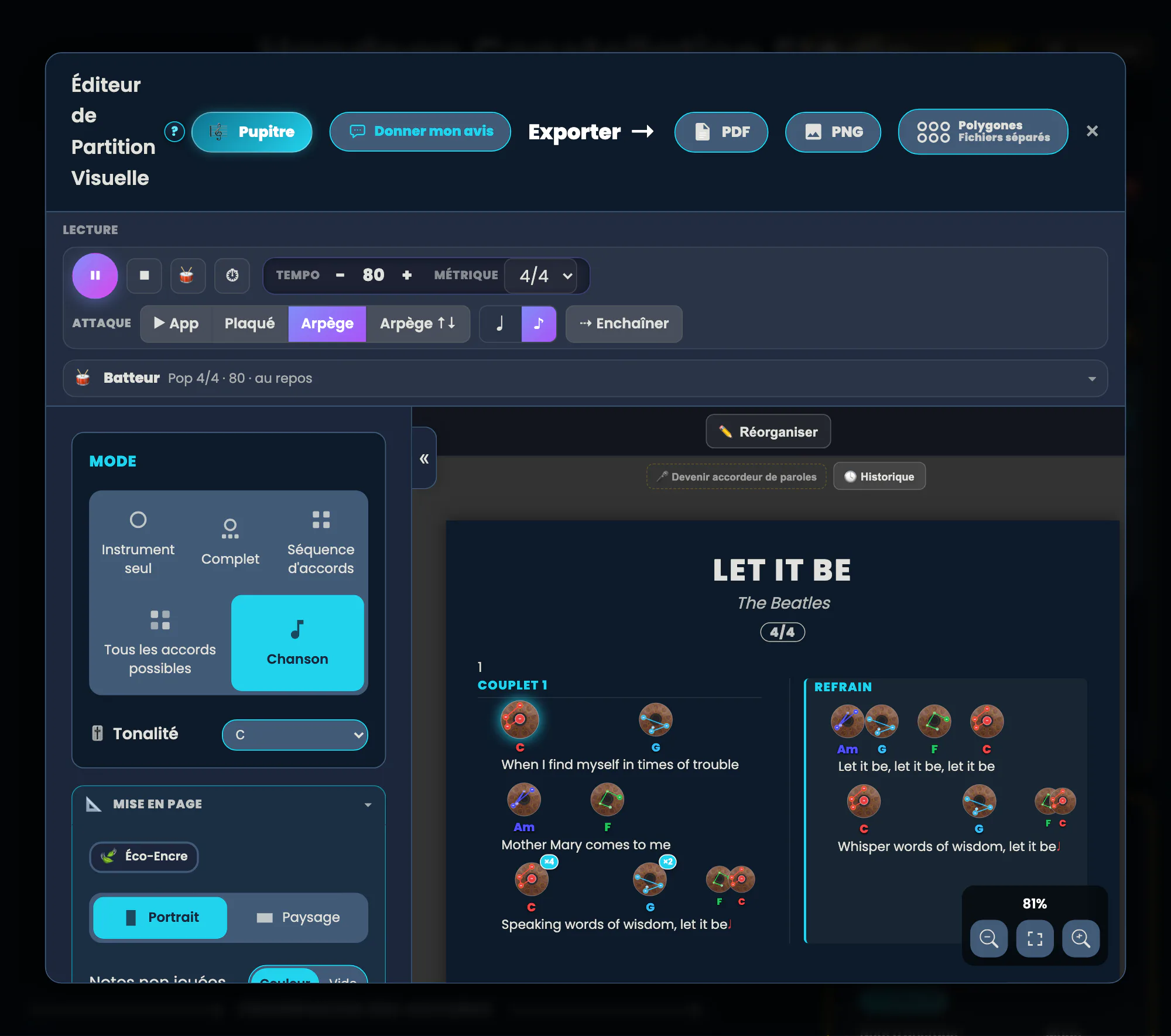
Clique sur l'image pour l'ouvrir, puis à nouveau dessus pour la taille réelle.
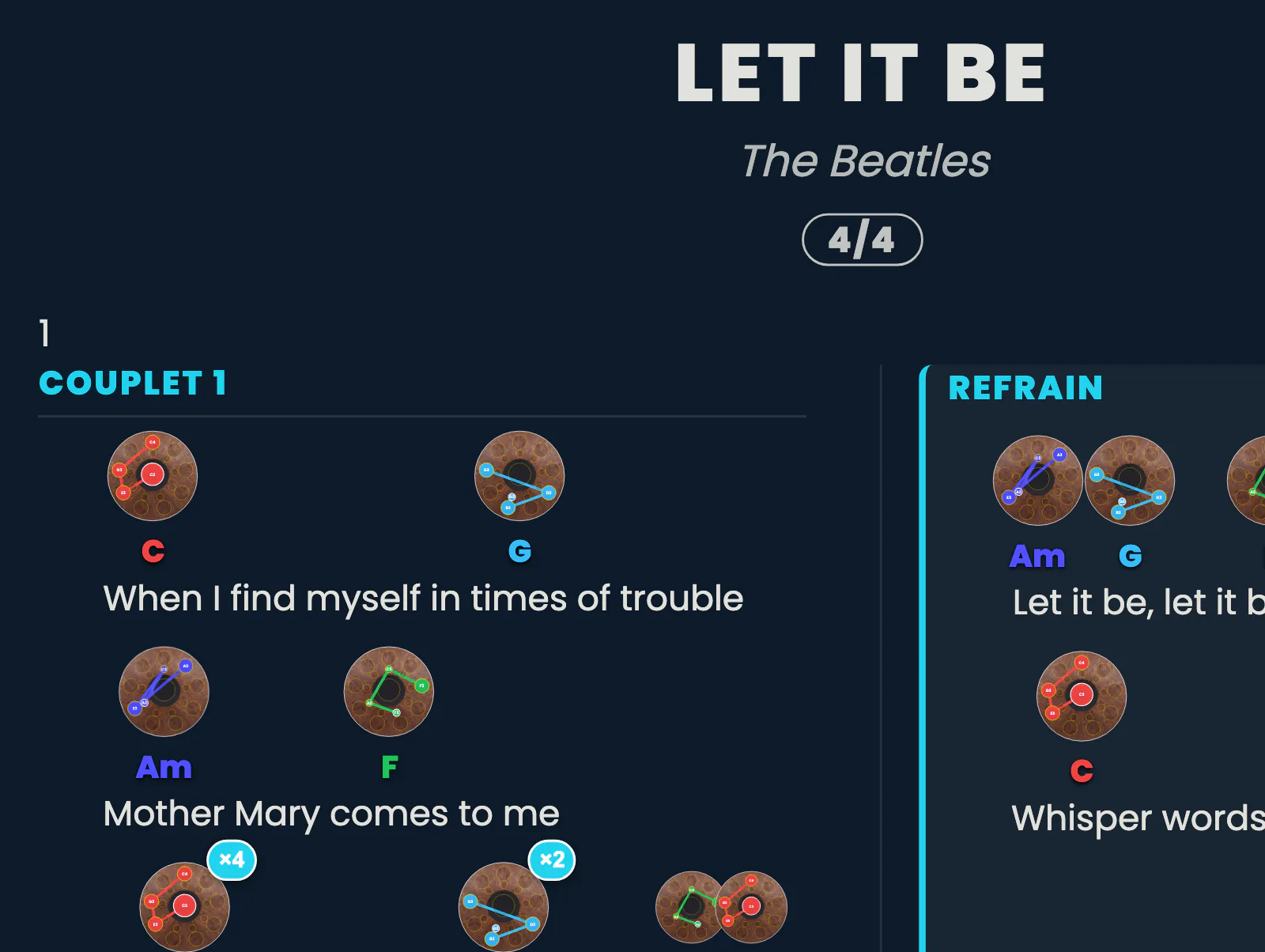
Clique sur l'image pour l'ouvrir, puis à nouveau dessus pour la taille réelle.
C’est aussi une façon d’apprendre un morceau à l’oreille : tu l’écoutes tourner à 40 BPM, très lentement, jusqu’à ce que l’enchaînement devienne évident.
×N : dire combien de fois
Chaque accord porte un petit badge ×N. Un clic, et tu indiques combien de fois le jouer, de 1 à 8. Le lecteur en tient compte, et les ×N sortent sur le PDF — parce qu’une grille sans répétitions n’est qu’une moitié de partition.
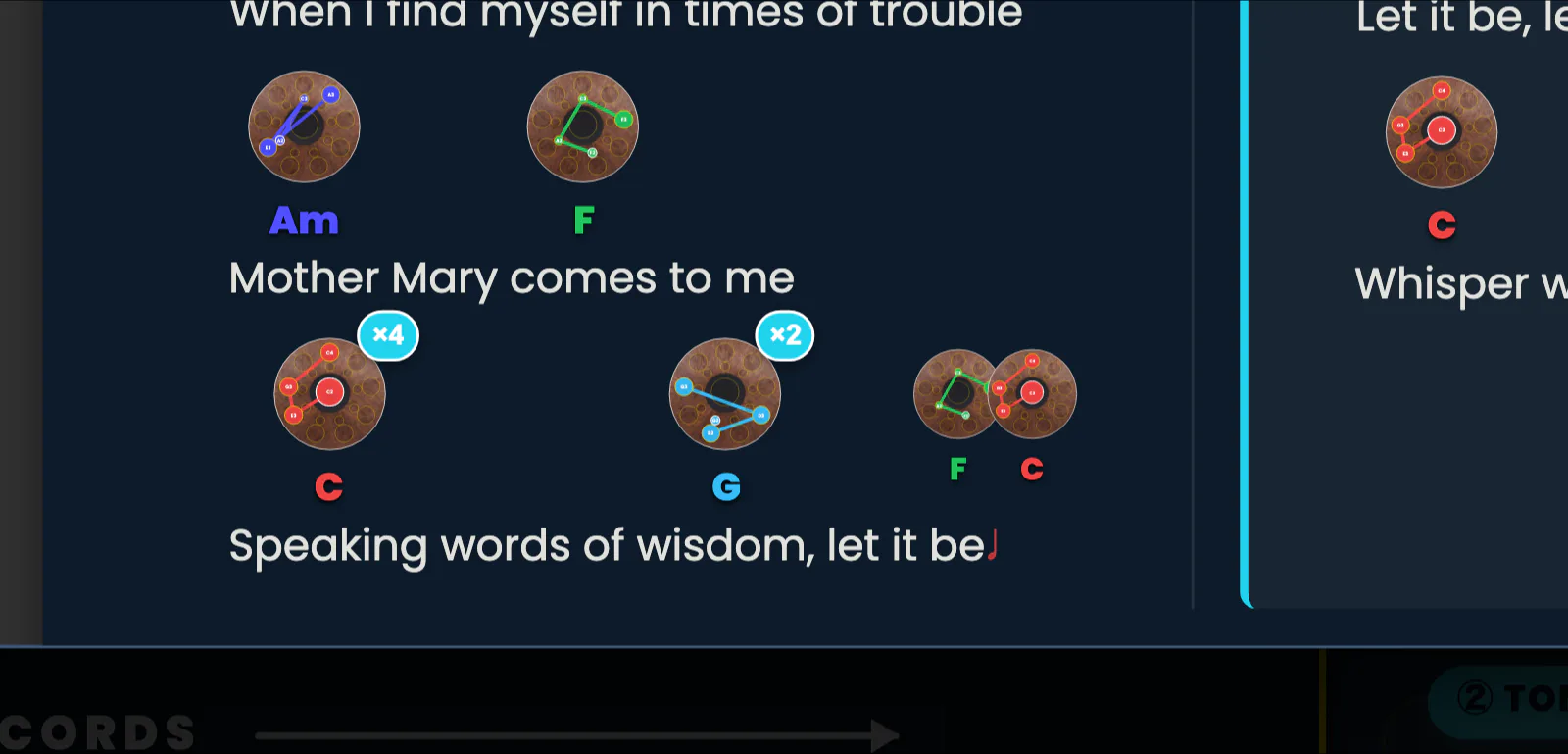
Clique sur l'image pour l'ouvrir, puis à nouveau dessus pour la taille réelle.
Dans le même esprit, une chanson porte désormais sa métrique — 4/4, 3/4, 6/8 ou 2/4 — affichée près du titre, sur l’aperçu comme dans les exports.
🎼 Le Pupitre : plein écran, écran allumé
Voilà le petit détail qui rend service tous les jours. Un bouton 🎼 et ta partition passe en plein écran, prête à jouer sur un iPad ou un téléphone posé devant toi : défilement au doigt, zoom par double-tap ou pincement, et surtout l’écran reste allumé tant que tu joues. Plus d’écran qui s’éteint au milieu du refrain, plus de fichier à générer, plus d’attente.
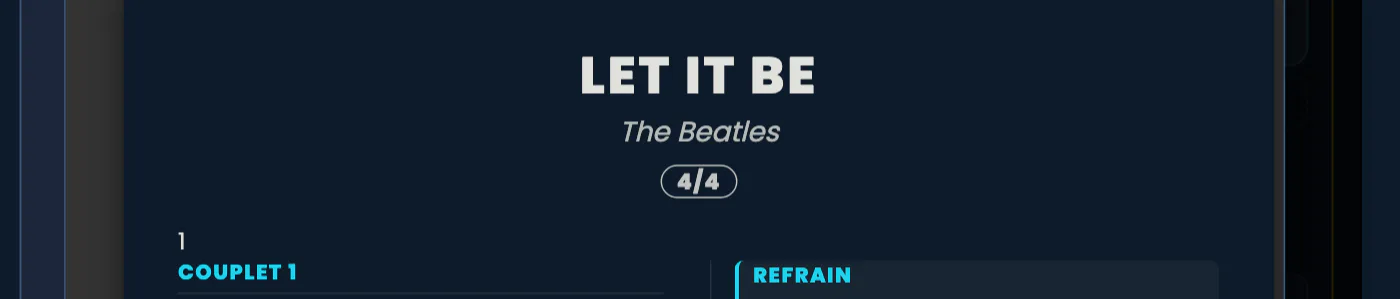
Clique sur l'image pour l'ouvrir, puis à nouveau dessus pour la taille réelle.
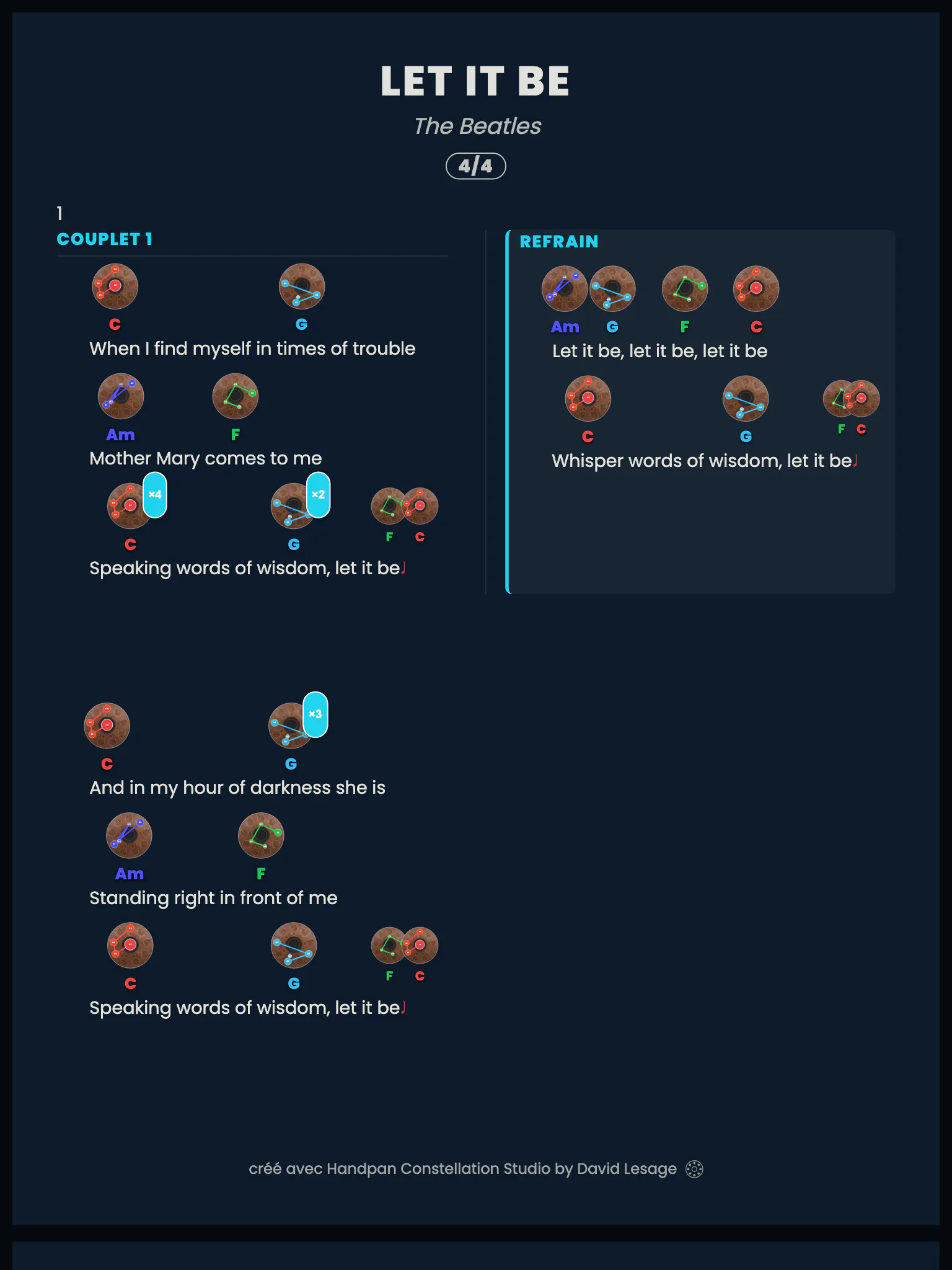
Clique sur l'image pour l'ouvrir, puis à nouveau dessus pour la taille réelle.
Le Pupitre s’ouvre depuis l’éditeur, depuis tes morceaux, et à la sortie du Jam Rapide.
🖨 Et pour ceux qui aiment le papier
Un morceau que tu as composé s’imprime maintenant comme il se joue : une ligne par partie, avec son bandeau de couleur (Couplet, Refrain, Pont…), les diagrammes dans l’ordre, et tous tes réglages respectés — mode Éco-Encre, paysage, légende. Une page mémo optionnelle liste les accords section par section, avec leurs répétitions.
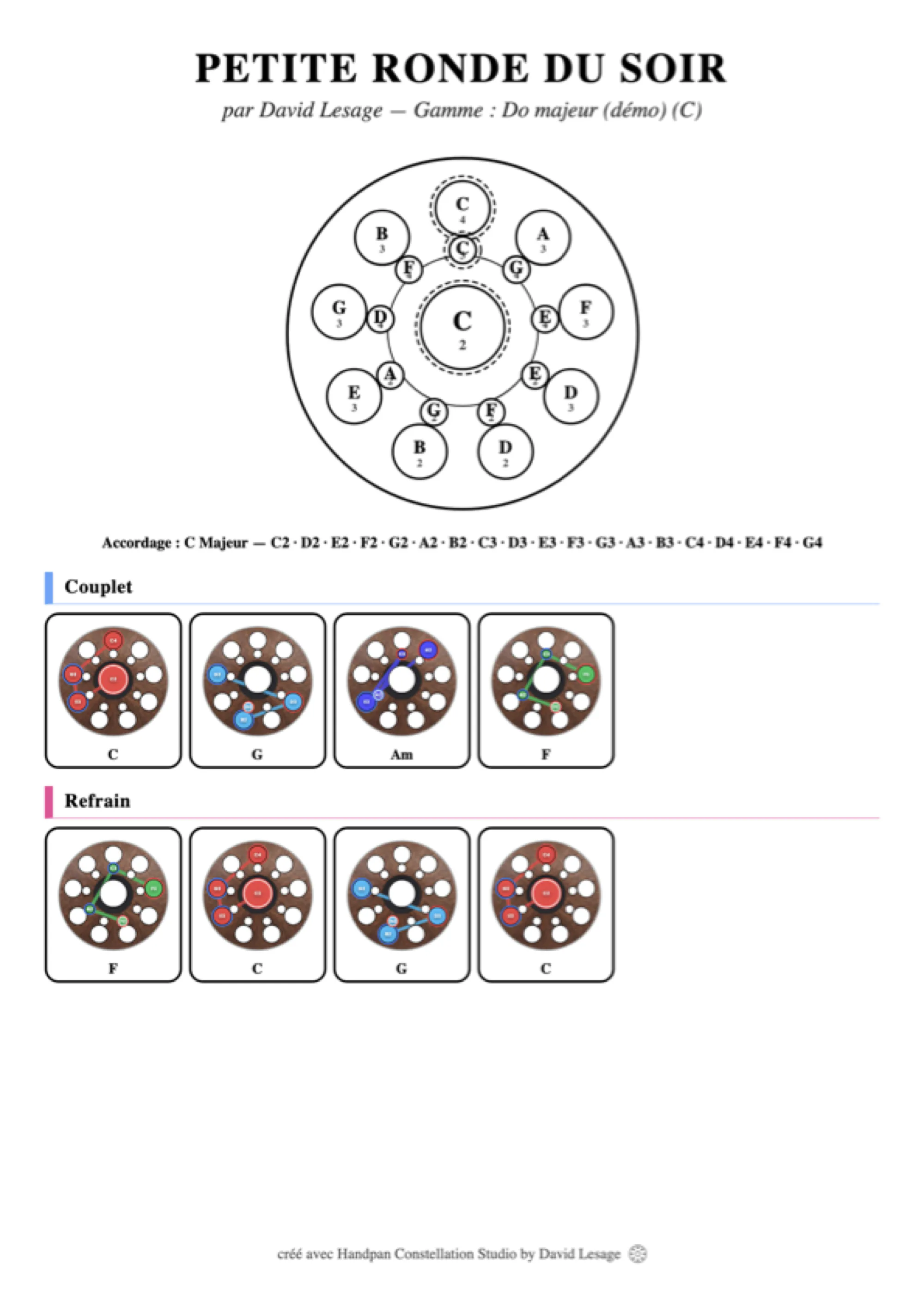
Clique sur l'image pour l'ouvrir, puis à nouveau dessus pour la taille réelle.
Tu peux aussi choisir la taille des diagrammes — S, M, L ou XL — pour une partition lisible à distance, et réordonner les lignes de paroles par glisser-déposer.
Une partition écrite à plusieurs mains
Dernier point, et il compte : les partitions partagées gardent la trace de qui a contribué quoi, prénom et nom affichés. Placer un accord au bon endroit, corriger une répétition, préciser une métrique : ce sont de petits gestes, mais mis bout à bout ils construisent un répertoire de handpan qui n’existait nulle part. C’est le même esprit que la fonction feedback — un outil qu’on fabrique ensemble.
Les exports réalisés sans accès Studio portent un discret filigrane « version gratuite » ; tout le reste — lecteur, Pupitre, répétitions — reste sous tes doigts.
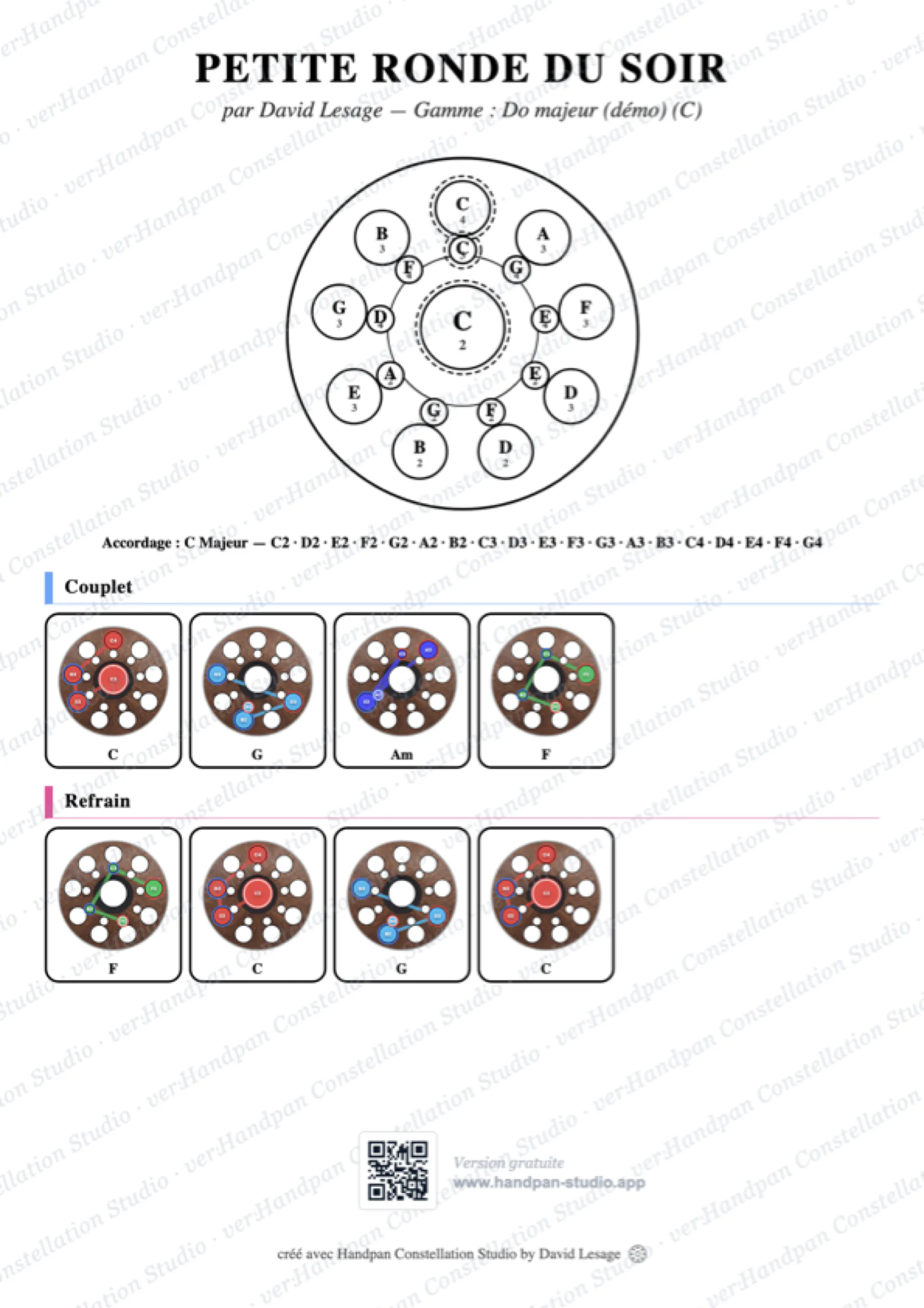
Clique sur l'image pour l'ouvrir, puis à nouveau dessus pour la taille réelle.
Ouvre Handpan Constellation Studio, charge une chanson et appuie sur ▶. Regarde-la s’allumer accord après accord : c’est le moment où une partition cesse d’être un document. Et si tu veux qu’on déchiffre un morceau ensemble, mes cours de handpan sont faits pour ça.
Prêt à faire sonner tes couleurs ?
Essaie l'application gratuitement, ou découvre le handpan électronique Neotone.